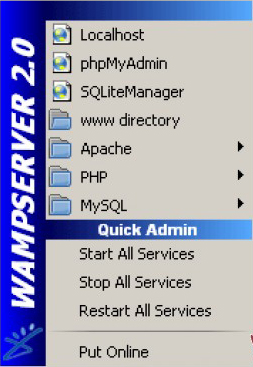
מדריך לתוכנת WampServer
גרסה : 2.2E
לינק להורדת התוכנה :
להורדת תוכנת WampServer גרסת Windows 32bit לחץ כאן לחץ כאן
להורדת תוכנת WampServer גרסת Windows 64bit לחץ כאן לחץ כאן
תיאור:
תוכנת שרת וירטואלי לבנייה ואחסון אתרי אינטרנט, התוכנה פועלת בשפת PHP ומסד נתונים MySQL,
וניהול מסד נתונים ב- PHPMyAdmin, ניתן להתקין מסדי נתונים ללא הגבלה, ניתן להתקין את כל סוגי האתרים
לרבות מערכות לניהול תוכן כגון: WordPress,Drupal,Jumla
וניהול מסד נתונים ב- PHPMyAdmin, ניתן להתקין מסדי נתונים ללא הגבלה, ניתן להתקין את כל סוגי האתרים
לרבות מערכות לניהול תוכן כגון: WordPress,Drupal,Jumla
העלאת אתר לשרת וירטואלי:
1. ללחוץ בחלון התוכנה על לשונית directory, ולשים את תיקיית האתר
2. ללחוץ בחלון התוכנה על לשונית Localhost, ובדף שיפתח ניתן לראות את האתר
בלחיצה עליו מתחת לשורת Your Project מצד שמאל
2. ללחוץ בחלון התוכנה על לשונית Localhost, ובדף שיפתח ניתן לראות את האתר
בלחיצה עליו מתחת לשורת Your Project מצד שמאל
העלאת מסד נתונים לאתר:
1. ללחוץ בחלון התוכנה על לשונית phpMyAdmin
2. בדף שיפתח ללחוץ מצד שמאל על לשונית Databases
3. רושמים את שם מסד הנתונים ב- Create New Database,
וב- Collation בוחרים utf_general_ci, ולוחצים Create
4. לוחצים על לשונית Import, ומעלים את קובץ מסד הנתונים
2. בדף שיפתח ללחוץ מצד שמאל על לשונית Databases
3. רושמים את שם מסד הנתונים ב- Create New Database,
וב- Collation בוחרים utf_general_ci, ולוחצים Create
4. לוחצים על לשונית Import, ומעלים את קובץ מסד הנתונים
התקנת WordPress בשרת וירטואלי:
1. מחלצים את תיקיית WordPress ושמים אותה בתיקיית WWW בשרת WampServer
2. בחלון התוכנה לוחצים על לשונית phpMyAdmin
3. בדף שיפתח ללחוץ מצד שמאל על לשונית Databases ולרשום את שם מסד הנתונים כמו שם תיקיית האתר
4. לאחר יצירת מסד הנתונים, מקלידים את שם האתר בשורה העליונה של הדפדפן, ולוחצים על צור קובץ
5. 5.בהגדרות יש לרשום: 1. שם בסיס הנתונים, 2. ססמה למסד נתונים, 3.שם משתמש - (root),
4.כתובת - (localhost),י 5.קידומת לטבלאות - (wp_), וללחוץ על שמור -> והתחל בהתקנה.
6. בדף שיפתח יש לרשום את שם האתר וכתובת המייל, ולהתקין את וורדפרס
7. לבחור שם משתמש וססמה, ולהכנס לפאנל ניהול
2. בחלון התוכנה לוחצים על לשונית phpMyAdmin
3. בדף שיפתח ללחוץ מצד שמאל על לשונית Databases ולרשום את שם מסד הנתונים כמו שם תיקיית האתר
4. לאחר יצירת מסד הנתונים, מקלידים את שם האתר בשורה העליונה של הדפדפן, ולוחצים על צור קובץ
5. 5.בהגדרות יש לרשום: 1. שם בסיס הנתונים, 2. ססמה למסד נתונים, 3.שם משתמש - (root),
4.כתובת - (localhost),י 5.קידומת לטבלאות - (wp_), וללחוץ על שמור -> והתחל בהתקנה.
6. בדף שיפתח יש לרשום את שם האתר וכתובת המייל, ולהתקין את וורדפרס
7. לבחור שם משתמש וססמה, ולהכנס לפאנל ניהול